Gadgets in Windows 7

Monday, February 21, 2011

Windows 7 are uneltele pentru desktop (gadget-urile) ascunse, neactivate, lasand activarea lor la alegerea fiecarui utilizator.
Cum activam DesktopGadgets in windows 7? Nimic mai simplu:
- se da click dreapta pe Desktop
clip_image001
- in continuare se da click pe Gadgets si va aparea Gadget Gallery
clip_image002
-pentru a activa unul din gadget-urile disponibile
se da dublu clik pe el.
Mai multe gadget-uri putem instala dand click pe link-ul "Get more gadgets Online"
clip_image003
In continuare voi prezenta cateva dintre gadget-urile reusite din Windows 7 care aduc imbunatariri sistemului de baza.
Voi incepe cu gadget-urile foarte utile astfel:

  1. Monitorizarea sistemului
clip_image004
Figure 1 monitorizare CPU, procesor harddisk, adresa IP, viteza transfer Windows 7
De unde le putem lua (download links)?
a) CPU(processor) usage – CPU Meter
b) Utilizare retea, vizualizare adresa IP, vizulizare viteza transfer - Network Meter
c) Utilizare harddisk HDD - Drive Meter

Read more...

Yahoo mail in romana!

Friday, February 18, 2011

Dupa indelungi asteptari, compania americana Yahoo va lansa in luna martie Yahoo.ro, spune Mihai Fanache, managerul MediaCafe, companie care vinde publicitate pe site-urile Yahoo in Romania.
In plus, Mihai Fanache a spus ca paginaYahoo.ro va contine stire agregate din diverse domenii. "Vom avea continut relevant din toate domeniile care conteaza, avem deja acorduri cu produse din trustul Pro TV, cu Apropo, cu Realitatea TV", spune el.

Pagina va arata exact la fel ca Yahoo.com, insa continutul va fi in limba romana. Deja exista astfel de versiune in Olanda sau Turcia.
De asemenea, vom avea si e-mail in limba romana. Iar potential exista, mai ales ca serviciile Yahoo sunt folosite de peste 8 milioane de persoane.
In schimb, cei de la Yahoo nu vor face angajari in urmatoarea jumatate de an. Si asta spre deosebire de cei de la Google, care atunci cand au deschis birou in Romania, au anuntat ca fac recrutari.
Yahoo.ro, un proiect mult-asteptat
Chiar daca existenta versiunii Yahoo.ro este o veste buna pentru internautii romani, lansarea acesteia a tot fost amanata.
Insa in noiembrie anul trecut, oficiali ai Yahoo prezenti la o conferinta la Bucuresti spuneau ca in 2011 va fi lansat serviciul de e-mail Yahoo in limba romana.

Read more...

Efectuarea unei operaţiuni de încărcare multiplă

Utilizaţi această metodă pentru a instala Windows XP ca sistem de operare separat pe computer. Acest lucru vă permite să instalaţi mai multe sisteme de operare şi să alegeţi pe care dintre ele să-l utilizaţi de fiecare dată când porniţi computerul. Pentru mai multe informaţii privind modul de încărcare multiplă Windows XP şi alte versiuni de Windows şi MS-DOS, faceţi clic pe următorul număr de articol pentru a vedea articolul în Baza de cunoştinţe Microsoft:

217210 Cum se efectuează încărcări multiple în Windows XP, Windows 2000, Windows NT, Windows 95, Windows 98, Windows Me şi MS-DOS

Read more...

Cum formatezi NTFS un stick USB

Thursday, February 17, 2011

Daca ai incercat sa formatezi un stick USB poate ai observat ca singurele optiuni de formatare pe care le ai sunt FAT si FAT32 . Aceasta este functionalitatea default din Windows XP. Totusi cu citeva setari poti formata stick-ul tau in format NTFS.
Principalele avantaje ale tipului NTFS sunt :
- poti seta alliw sau deny pe fisiere individuale pentru utilizatorii Windows (lucruri care nu le poti face daca tipul de fisiere e FAT)
-poti de asemenea folosi default encryption din Windows XP
-poti comprima fisierele pentru gestiunea spatiului
-poti de asemena seta disk quota si poti chiar crea partitii
 
Ca si dezavantaje ne-am putea gindi ca accesul la device poate deveni mai lent sau ca versiunile mai vechi de Windows cum a fi Windows 2000 nu vor putea citi fisiere NTFS , cum de altfel nici Linux nu poate (putem rezolva asta cu ext2fs)
Un alt dezavantaj , daca folosim optiunea encrypt este acela ca nu vom putea accesa fisierele de oriunde
 
Mai bine sa vedem cum putem formata NTFS un stick USB.
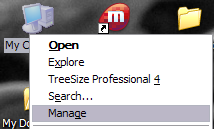
Pentru inceput , conectati stick-ul  USB la computer. Apoi right-click pe My Computer si  alegeti  Manage.
manage my computer
Apoi click pe Device Manager si
expand Disk Drives. Ar trebui sa vedeti stick-ul USB in lista ca  “Generic USB 2.0 USB Drive” asu ceva asemanator.
usb disk drive
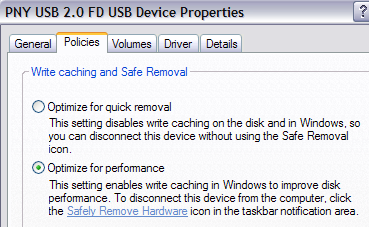
Apoi right-click pe USB drive-ul dvs din Disk Drives si alegeti Properties. Apoi mergeti la tab–ul Policies .
optimize for performance
Aici aveti 2 optiuni . “Optimize for quick removal” este selectat by default. Modificati setarea alegand optiunea  “Optimize for performance” . Aceasta va face enable la writing caching pe stick si de asemea va permite sa formatati NTFS .
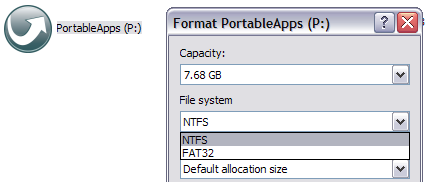
Asta e tot . Click OK si mergeti la My Computer. Right click pe stick si veti observa in combo-box-ul de sub format ca va apare optiunea de NTFS file system
file system ntfs

Read more...

AVG Anti-Virus

Wednesday, February 16, 2011

AVG Anti-Virus Free Edition 2011 este cel mai bun software antivirus gratuit disponibil.
AVG Anti-Virus Free Edition 2011 este un antivirus cu drepturi depline si optiuni anti-spyware, ce include printre altele un scanner de e-mail, motorul de scanare, scanare programata, actualizări automate. Nu este necesar sa platiti pentru un program antivirus cand aveti la indemana cel mai bune software antivirus free din lume, ceea ce trebuie sa faceti este doar sa-l descarcati.
AVG Anti-Virus Free Edition 2011  functioneaza pe Windows 7, Windows Vista, Windows XP,  Windows 2000 si chiar Windows 98 cu consum de resurse minime.
AVG Anti-Virus Free Edition 2011 va permite:

- sa navigati si si sa cautati in siguranta folosind protectia in timp real AVG LinkScanner's®
- sa stati protejat pe retelel sociale folosind  AVG Social Networking Protection
- sa beneficiati de o scanare mai rapida folosind PC AVG Smart Scanning in timp ce nu folositi PC-ul, iar in momentul in care se foloseste PC-ulscanarea se executa in modul low-priority
-sunteti la curent  prin intermediul comunitatilor AVG Community Protection Network si AVG Protective Cloud Technology cu ultimele informatii privind amenintarile informatice.

Numarul foarte mare de caracteristici premium cu care este livrat, frecventa de actualizare a semnaturilor de virusi, fac din AVG unul dintre cele mai bune  programe antivirus gratuite astazi.
AVG este un producator global de software de securitate ce protejeaza mai mult de 110 de milioane de consumatori si intreprinderi mici din 170 de tari de incidenţa tot mai mare de amenintari web, virusi, spam, inselatoriilor cibernetice (cyber-escrocilor) si a hackerilor pe internet.

Read more...

Instalarea Windows XP într-un folder nou (instalare paralelă)

Sunday, February 13, 2011

Această metodă descrie cum să instalaţi Windows XP într-un folder nou (instalare paralelă) pentru a executa două sisteme de operare sau pentru a accesa, a repara sau a regăsi date de pe un disc deteriorat.
Înainte să începeţi, porniţi computerul utilizând unul dintre următoarele suporturi:

  • Discul de pornire Microsoft Windows 98/Windows Millennium Edition
  • CD-ul Windows XP sau dischete de încărcare Windows XP
    Notă Se recomandă să utilizaţi CD-ul Windows XP în următorii paşi. Însă, dacă nu aveţi CD-ul, utilizaţi dischetele de încărcare Windows XP.
Pentru a instala Windows XP într-un folder nou (cunoscută şi ca instalare paralelă), urmaţi aceşti paşi:
  1. Porniţi computerul de pe CD-ul Windows XP (sau de pe dischetele de încărcare). Pentru aceasta, introduceţi CD-ul Windows XP în unitatea de CD sau DVD, apoi reporniţi computerul.
  2. Când apare pe ecran mesajul „Press any key to boot from CD”, apăsaţi orice tastă pentru a porni computerul de pe CD-ul Windows XP.
  3. În ecranul Welcome to Setup, apăsaţi pe ENTER pentru a începe instalarea Windows XP.
  4. Citiţi Termenii licenţei pentru software Microsoft, apoi apăsaţi F8.
  5. Selectaţi partiţia pe care doriţi instalarea Windows XP, apoi apăsaţi pe ENTER.
  6. Selectaţi opţiunea Leave the current file system intact (no changes), apoi apăsaţi ENTER pentru a continua.
  7. Apăsaţi ESC pentru a instala într-un alt folder.
    Dacă programul de instalare detectează un alt folder de sistem de operare, vă va solicita să tastaţi numele folderului nou după bara oblică inversă (\), de exemplu \WINXP. Dacă nu sunt detectate alte sisteme de operare, programul de instalare numeşte automat folderul \Windows. Pentru mai multe informaţii privind modificarea numelui de folder la noi instalări, faceţi clic pe următorul număr de articol pentru a vedea articolul în Baza de cunoştinţe Microsoft: 315242 Cum se desemnează numele original de folder pentru o reinstalare Windows XP (articolul poate să fie în limba engleză)
  8. Apăsaţi ENTER pentru a continua.
  9. Urmaţi instrucţiunile de pe ecran pentru a parcurge instalarea Windows XP.
Dacă aţi instalat cu succes Windows XP, aţi terminat.

Read more...

Upgrade la Windows XP

Saturday, February 12, 2011

Această secţiune descrie cum să faceţi upgrade la Windows XP din Windows 98, Windows Millennium Edition şi Windows 2000 Professional.
Notă Din Windows 2000 şi Windows 2000 Professional nu se poate face upgrade decât la Windows XP Professional. Nu este posibil să faceţi upgrade de la Windows 2000 la Windows XP Home.
Important Înainte să începeţi procesul de upgrade, contactaţi producătorul computerului pentru a obţine cele mai recente upgrade-uri de BIOS pentru computer,
apoi instalaţi upgrade-urile. Dacă actualizaţi BIOS-ul după ce faceţi upgrade-ul computerului, poate fi necesară reinstalarea Windows XP pentru a beneficia de caracteristici precum suportul ACPI (Advanced Configuration and Power Interface) din BIOS. Dacă este posibil, actualizaţi firmware-ul pentru toate dispozitivele hardware înainte să începeţi upgrade-ul.
Se recomandă să vă deconectaţi de la Internet în timpul instalării. Acest pas nu este necesar, dar deconectarea de la Internet în timpul instalării ajută la protejarea computerului. Pentru protecţie suplimentară, se recomandă şi să activaţi paravanul de protecţie din Microsoft Internet Explorer. Pentru mai multe informaţii, consultaţi subiectul „Activarea sau dezactivarea paravanului de protecţie al conexiunii la Internet” din ajutorul pentru sistemul Windows. Pentru mai multe informaţii privind modul de pregătire al Windows 98 sau Windows Millennium Edition pentru un upgrade la Windows XP, faceţi clic pe următorul număr de articol pentru a vedea articolul din Baza de cunoştinţe Microsoft:
316639 Cum se pregăteşte Windows 98 sau Windows Millennium Edition pentru upgrade-ul la Windows XP
Pentru a face upgrade la Windows XP, urmaţi aceşti paşi:

  1. Porniţi computerul, apoi introduceţi CD-ul Windows XP în unitatea de CD sau DVD.
  2. Dacă Windows detectează automat CD-ul, faceţi clic pe Instalare Windows pentru a porni Expertul de instalare Windows XP.
    Dacă Windows nu detectează automat CD-ul, faceţi clic pe Start. Apoi, faceţi clic peExecutare. Tastaţi următoarea comandă, apoi faceţi clic pe OK: literă unitate CD:\setup.exe
  3. Când vă este solicitată selectarea unui tip de instalare, selectaţi Upgrade (setarea implicită), apoi faceţi clic pe Următorul.
  4. Urmaţi instrucţiunile de pe ecran pentru a termina upgrade-ul.
Dacă aţi făcut upgrade la Windows XP cu succes, aţi terminat. Dacă aceşti paşi nu v-au ajutat să faceţi upgrade la Windows XP, continuaţi cu secţiunea „Paşii următori”

Read more...

About This Blog

Lorem Ipsum

  © Free Blogger Templates Columnus by Ourblogtemplates.com 2008

Back to TOP